Un marché où tout le monde peut vendre ou acheter presque n'importe quoi. Rejeter


A one Market Platform For all Africans: We connect sellers and Buyers under one roof. Umoja Auctions and Ads (UMOJAAA) est une plateforme numérique où tout est valorisé en conséquence. Africa is gradually releasing her capability and technology is adopted rapidly by all people individually as well as businesses. UMOJAAA vise à fournir un marché unique où les acheteurs rencontrent les vendeurs.
nous grandissons ensemble. Les uns envers les autres? Le respect, l’intégrité, l’aide, l’attention, le soutien et la protection sont tout ce que nous sommes en tant que communauté.
UMOJAAA a trois logos différents. As they appear below, they should not be altered or be used by any other means. they copyright protected. Le seul propriétaire est UMOJAAA. We use any of these Logos in different forms mainly because in today’s world: SmartPhones, computers, and laptops sometimes they do not show they search results in same manner. Pour vous offrir la meilleure expérience ici à UMOJAAA, un logo avec différentes couleurs et formes peut être appliqué.

Les utilisateurs inscrits peuvent inclure des informations personnelles dans leurs annonces, comme leur nom d’utilisateur, leur numéro de téléphone et leur localisation. Nous avons également ajouté la possibilité d’afficher une photo de profil dans vos annonces.
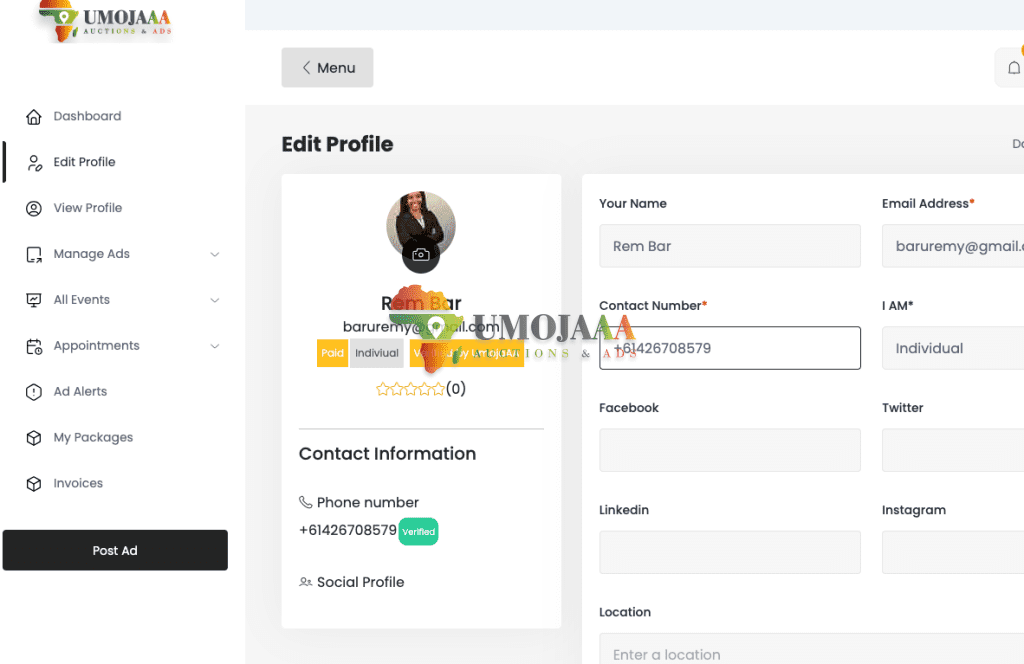
Les utilisateurs inscrits peuvent inclure des informations personnelles dans leurs annonces, comme leur nom d’utilisateur, leur numéro de téléphone et leur localisation. Nous avons également ajouté la possibilité d’afficher une photo de profil dans vos annonces.
N.B. : Attention : si votre adresse est indiquée dans vos paramètres de profil, elle sera également incluse dans votre annonce. Cependant, les numéros de téléphone ne sont visibles que par les utilisateurs inscrits !
Félicitations, vous pouvez maintenant publier votre première annonce.
Si vous rencontrez toujours des problèmes de connexion après avoir essayé ceci, veuillez contacter notre service d’assistance ICI
Afin d’améliorer la sécurité de votre compte My UMOJAAA, les recommandations suivantes ont été mises en place pour la protection de votre identité :
Nous vous recommandons de créer un mot de passe ou une phrase secrète unique qui ne contient aucune information vous concernant directement, comme votre date de naissance, votre adresse, votre nom de jeune fille, etc.
Vous pouvez également envisager d’utiliser une phrase secrète plutôt qu’un mot de passe. Les phrases secrètes sont généralement considérées comme une option plus sûre pour plusieurs raisons, notamment :
Un exemple de phrase secrète pourrait être un extrait d’une chanson que vous aimez ou une phrase de votre livre préféré.
Si vous avez oublié votre mot de passe, vous trouverez plus d’informations ICI pour le réinitialiser.
SUPPRIMER LE COMPTE UTILISATEUR UMOJAAA, il y a quelques étapes que vous pouvez suivre pour supprimer votre compte utilisateur UMOJAAA :
Suivez ces étapes :
C’est aussi simple que cela, notre équipe d’assistance est toujours là pour vous aider.
Publier est simple. Cliquez simplement sur « Se connecter » en haut à droite de chaque page UMOJAAA et suivez les instructions ci-dessous :
Internet Explorer
Firefox
Safari
Chrome
Nous avons remarqué que certains utilisateurs rencontrent des problèmes lors du téléchargement d’images et ceux-ci sont liés à la taille de l’image sur des connexions lentes ou aux images qui sont tout simplement énormes.
À l’UMOJAAA, nous autorisons les images de 800 Ko. Cette taille est idéale pour le téléchargement d’images.
Pour vérifier si la taille de l’image est inférieure à 800 Ko, accédez au dossier où l’image est stockée
OU
recherchez sur Google des outils gratuits comme http://bulkresizephotos.com/. Cela vous permettra de redimensionner vos images volumineuses en définissant simplement l’échelle (%) ou la longueur en pixels.
OU
si vous utilisez Internet Explorer, vous pouvez utiliser un programme comme Paint pour redimensionner vos images.
Vous pouvez redimensionner les images/photos à l’aide de Paint
1. Accédez au menu « Démarrer » ou à l’icône Windows sur votre bureau, situé à gauche de l’écran.
2. Dans le champ « Rechercher les programmes et fichiers », saisissez « Paint », puis cliquez sur le bouton Paint.
3. Paint s’ouvre.
4. Cliquez sur le menu Paint/Fichier en haut à gauche du programme pour afficher les options d’enregistrement, d’ouverture, etc.
5. Cliquez sur « Ouvrir ». Une boîte de dialogue s’ouvre. Localisez le dossier contenant l’image à redimensionner, puis cliquez sur « Ouvrir » sur l’image sélectionnée. L’image s’ouvre alors dans Paint.
6. Dans l’onglet « Accueil » de Paint, dans le groupe « Image », cliquez sur « Redimensionner ».
7. Dans la boîte de dialogue « Redimensionner et incliner », cochez la case « Conserver les proportions » afin que l’image redimensionnée conserve les mêmes proportions que l’image d’origine.
a. Si la case « Conserver les proportions » est cochée, il vous suffit de saisir la valeur horizontale (largeur) ou verticale (hauteur). L’autre case dans la zone Redimensionner est mise à jour automatiquement.
8. Effectuez l’une des opérations suivantes dans la zone Redimensionner, puis cliquez sur OK :
i. Pour redimensionner votre image selon un pourcentage, cliquez sur « Pourcentage », puis saisissez un pourcentage de réduction de la largeur dans le champ Horizontal ou un pourcentage de réduction de la hauteur dans le champ Vertical.
ii. Pour redimensionner l’image à une taille spécifique, cliquez sur « Pixels », puis saisissez une nouvelle largeur dans le champ Horizontal ou une nouvelle hauteur dans le champ Vertical. Par exemple, saisissez 800 dans le champ Horizontal et le champ Vertical sera automatiquement mis à jour. Cliquez sur OK.
9. Cliquez sur le bouton « Paint » du menu Fichier, pointez sur « Enregistrer sous », puis sélectionnez le type de fichier image redimensionné.
10. Saisissez un nouveau nom de fichier dans le champ Nom de fichier, puis cliquez sur « Enregistrer ». (Veuillez l’enregistrer dans un dossier facilement accessible, par exemple sur votre ordinateur.)
11. Une fois toutes vos images redimensionnées, vous pouvez les importer dans votre annonce.
Si cela ne vous aide pas, vous pouvez nous contacter ici
Pour modifier votre annonce :
Veuillez garder à l’esprit que si votre annonce est mise en avant (annonce principale, galerie de la page d’accueil, etc.), vous ne pourrez pas modifier la catégorie de votre annonce.
Si vous rencontrez toujours des difficultés, faites-le nous savoir et nous serons heureux de vous aider.
Pour supprimer votre annonce :
Lors de la publication de votre annonce, saisissez simplement votre adresse, votre ville ou votre banlieue dans le champ « Adresse » de la carte et votre annonce sera publiée dans la banlieue correspondante. Si vous ne connaissez pas l’adresse complète, sélectionnez simplement votre ville dans le menu déroulant.
Votre annonce sera affichée auprès d’autres utilisateurs qui effectuent des recherches au niveau de l’État ou de la région, ainsi qu’à ceux qui effectuent des recherches directement dans votre banlieue.
Lorsque vous sélectionnez la ville, elle s’affichera automatiquement sur Google Maps.
La meilleure façon de procéder est de suivre les étapes de publication, de la demande à la soumission. N’hésitez pas à fournir un maximum d’informations pour optimiser votre expérience d’échange sur UMOJAAA.
UMOJAAA recommande que toutes les transactions se déroulent en face à face, ce qui signifie que la majorité des utilisateurs qui répondent à votre annonce se trouveront dans votre région.
Cependant, la technologie nous permet d’effectuer des transactions en ligne avec prudence afin d’éviter les arnaqueurs. Cependant, l’annonce ne doit être publiée que dans les lieux où elle est physiquement disponible.
Cela dit, votre annonce apparaîtra sur le continent lors d’une recherche portant sur « Afrique », ainsi que dans votre région. Par exemple, si votre localisation est : Afrique> Tanzanie> Dar es Salam> Kinondoni, votre annonce apparaîtra dans chacune de ces recherches.
Si votre annonce concerne plusieurs catégories, veuillez sélectionner la plus appropriée. Pour une meilleure expérience utilisateur, nos règles exigent que les utilisateurs ne publient qu’une seule annonce par article, service, événement, etc. Veuillez sélectionner le lieu et la catégorie les plus pertinents pour votre annonce et y publier une annonce. Pour plus d’informations sur nos règles générales, cliquez ici.
L’adresse e-mail que vous utilisez pour publier votre annonce ne sera pas visible dans votre annonce ou dans vos réponses, sauf si vous choisissez de la saisir dans le corps de votre annonce ou de la fournir à la personne à qui vous envoyez un message.
Pour plus d’informations sur la confidentialité de votre adresse e-mail dans les réponses, veuillez consulter notre page d’aide ici.
L’indication d’un numéro de téléphone dans votre annonce est entièrement facultative. Si vous n’en indiquez pas, tous les messages seront reçus via la messagerie d’UMOJAAA.
De même, vous n’avez pas besoin de saisir votre adresse personnelle. Nous avons besoin d’une adresse générale pour que votre annonce soit diffusée dans la zone géographique appropriée ; elle peut être aussi générale que votre État, votre ville ou votre village.
Veuillez garder à l’esprit que si vous saisissez votre numéro de téléphone et/ou votre adresse postale, ces informations seront accessibles au public sur votre annonce.
Si vous avez d’autres questions sur l’utilisation de vos données personnelles, veuillez consulter notre politique de confidentialité ou contactez notre service d’assistance.
Les vendeurs ont la possibilité d’envoyer leurs articles par la poste ou par coursier. Si un vendeur a choisi d’offrir les frais de port, les acheteurs verront « Frais de port offerts : Oui » à l’ouverture de l’annonce.
Veuillez noter qu’UMOJAAA n’offre pas de frais de port, mais est organisée entre l’acheteur et le vendeur. UMOJAAA et toute option de paiement négociée entre l’acheteur et le vendeur n’offrent aucune protection à l’acheteur ou au vendeur. Comme UMOJAAA n’intervient pas dans les transactions, il incombe à l’acheteur et au vendeur de conclure une transaction sécurisée.
Si un article est proposé sans frais de port, un envoi postal ou par coursier peut être proposé entre le vendeur et l’acheteur. L’accord doit être mutuel et nous recommandons de confirmer tous les détails tels que le prix, l’emballage, le lieu de retrait et l’adresse de livraison.
Une attention particulière doit être portée aux articles de grande valeur afin de garantir que les deux parties acceptent l’envoi ou la réception par la poste ou par un service de transport. UMOJAAA décline toute responsabilité en cas de non-réception ou de non-conformité aux attentes de l’acheteur (y compris en cas de non-conformité à la description).
Conseils de l’UMOJAAA sur les frais de port et d’expédition des articles :
Vendeurs:
Acheteurs:
Si votre article n’est pas arrivé ou n’était pas conforme à la description, veuillez nous le signaler afin que nous puissions documenter l’incident et prendre des mesures internes pour assurer la sécurité du site.
Félicitations, vous pouvez maintenant publier votre première annonce.
Pour trouver des annonces dans votre banlieue, votre état, votre région ou dans toute l’Afrique, saisissez simplement le nom de votre lieu. Par exemple, pour une recherche dans toute l’Afrique, saisissez « Afrique » comme lieu dans le champ de recherche « État, ville ou banlieue », puis cliquez sur « Rechercher ». Vous verrez alors toutes les annonces en Afrique, toutes catégories confondues.
Pour affiner davantage votre recherche, vous pouvez sélectionner des catégories spécifiques dans le menu déroulant sous « Toutes les catégories » et la rendre encore plus précise en saisissant votre « région ou zone ou banlieue » et en utilisant la fonction de rayon km « +0 », choisissez la distance que vous êtes prêt à parcourir pour voir l’article.
Comment puis-je affiner les résultats de recherche en utilisant les options de raffinement ?
Par défaut, les pages de catégories et de résultats de recherche sont triées par date, les annonces les plus récentes s’affichant en haut.
Les catégories proposant une option de prix disposent également d’un menu déroulant « Trier par : » dans la barre verte située juste au-dessus des annonces les plus consultées. Vous pouvez y trier les annonces par « Les plus récentes », « Les moins chères » et « Les plus chères ».
Si vous souhaitez affiner votre recherche pour qu’elle soit plus pertinente, vous pouvez également utiliser les filtres de raffinement situés sur le côté droit de la page.
Les options de filtrage varient selon la catégorie consultée. Par exemple, pour la catégorie Maison et Jardin, les options sont :
Vous pouvez simplement cliquer sur une combinaison de l’un des éléments ci-dessus pour obtenir le raffinement souhaité qui vous permet de trouver ce que vous recherchez.
Comment puis-je afficher les résultats de recherche dans la vue liste et/ou galerie ?
Après avoir effectué une recherche en utilisant les catégories disponibles à l’aide des champs de recherche dans l’en-tête, vous serez redirigé vers la page de résultats et ici, vous verrez l’option d’affichage « Liste ».
Par défaut, tous les résultats de recherche sont affichés en liste. Vous pouvez toutefois basculer entre les deux à l’aide des icônes ci-dessus. La vue active dans vos résultats de recherche sera celle soulignée.
Comment puis-je filtrer les résultats de recherche en fonction d’une fourchette de prix ?
Si vous souhaitez afficher uniquement les annonces UmojaAA qui sont au-dessus, en dessous ou entre une certaine fourchette de prix, utilisez les options de recherche de fourchette de prix situées dans la case près du côté gauche d’une catégorie et recherchez les pages d’annonces.
Si vous souhaitez voir tous les prix, laissez les champs vides.
Comment puis-je trier les voitures par année, kilométrage et même plus ?
Les options ci-dessous sont actuellement disponibles pour les catégories Voitures, Motos, Scooters, Fourgonnettes et utilitaires, Caravanes et camping-cars, et Autres véhicules. Cependant, toutes les autres catégories sont classées par défaut par « Les plus récentes ». Lorsqu’une catégorie requiert un prix, trois options sont disponibles : « Les plus récentes », « Les moins chères » et « Les plus chères ».
Les options de tri varient en fonction de la catégorie que vous consultez : accédez simplement à la catégorie que vous souhaitez afficher et utilisez les options « Trier par : » disponibles dans le menu déroulant.
Pour les voitures, les options disponibles sont :
Motos et scooters :
Fourgonnette et utilitaire :
Caravan & Campervan:
Lorsque vous ouvrez une annonce, vous verrez l’option permettant d’envoyer un message sur le côté droit de la page. Un message par défaut s’affiche dans le champ de message, par exemple : « Je suis intéressé(e). Est-ce encore disponible ? Si oui, quand et où puis-je le récupérer ? » Vous pouvez modifier ou supprimer ce message pour personnaliser votre réponse.
Si vous préférez simplement faire une offre, cliquez sur « Se connecter ». Saisissez ensuite le montant de votre offre (enchère) sous « Description de l’annonce » et cliquez sur « Envoyer ». Un message sera alors envoyé au vendeur, qui pourra vous répondre pour accepter l’offre ou faire une contre-offre.
Vous pouvez consulter et répondre aux messages directement sur UmojaAA en cliquant sur « Votre nom d’utilisateur » en haut à droite de votre tableau de bord, puis sur l’icône de message située à côté de « Mes annonces » dans votre tableau de bord. Cliquez sur le message pour ouvrir la conversation.
Lorsque vous parcourez les catégories et que vous voyez plusieurs annonces à consulter, il est beaucoup plus simple d’ouvrir chacune d’elles dans son propre onglet ou fenêtre. Plutôt que de cliquer sur une annonce et de charger les informations sur la même page, puis de devoir revenir à la page de résultats de recherche pour trouver l’annonce suivante, vous pouvez utiliser les méthodes ci-dessous pour ouvrir les annonces dans leurs propres onglets ou fenêtres.
Il existe deux manières de procéder, qui fonctionnent dans tous les navigateurs Web couramment utilisés ;
Nous espérons que cela contribuera à rendre votre expérience de navigation plus simple et plus rapide !
Vous avez sans doute remarqué que lorsque vous recevez une réponse à votre annonce ou un e-mail d’un annonceur, l’adresse e-mail qui vous est envoyée ressemble à ceci :
« Vendeur.1a2b3c@utilisateurs.Umojaaa.com »
Cet e-mail est une représentation de votre e-mail mais un e-mail UMOJAAA temporairement attribué, qui masque votre véritable adresse e-mail. Cela s’applique à tous ceux qui échangent des e-mails en réponse aux publicités sur le site et nous permet de trouver un moyen de réduire les tentatives toujours ennuyeuses des spammeurs de collecter votre adresse e-mail privée et vos contacts auprès d’utilisateurs frauduleux.
Cela ne change pas vraiment la façon dont vous communiquez avec les répondants à votre annonce ou en réponse à l’annonceur, vous recevez toujours simplement des réponses à votre adresse e-mail et continuez à communiquer directement depuis votre propre boîte mail en cliquant simplement sur « répondre », comme vous l’avez toujours fait.
Si vous avez des questions ou des suggestions pour améliorer cet article, faites-le nous savoir.
Copyright 2021 © Umoja Auctions and Ads | UMOJAAA All rights reserved | Home | Guide | Contact Us | Post Ad.

 English
 Swahili
